

در این نوشتار قصد داریم نحوه دانلود و نصب Visual Studio Code (Vs Code) 2022 را روی سیستم عامل ویندوز 10 شرح دهیم. اگر شما هم دنبال این هستید که نحوه نصب و راهاندازی این نرمافزار کاربردی که یکی از بهترین محیطهای توسعه برای برنامهنویسان سی پلاس پلاس، C#، Java، پایتون (Python)، PHP و Go است را بهشکل ساده و تصویری یاد بگیرید، در ادامه این نوشتار همراه ما باشید.




ویژوال استودیو کد چیست و چه کاربردی دارد؟
برای توسعه هر زبان برنامه نویسی، چندین IDE (محیط توسعه یکپارچه) در دسترس است. برای جاوا اسکریپت نیز IDEهای متعددی وجود دارد که ویرایشگر کد ویژوال استودیو یکی از آنهاست. ویژوال استودیو یک ویرایشگر کد منبع سبک اما قوی است که روی دسکتاپ شما اجرا میشود و برای انواع نسخههای ویندوز، Mac OS و لینوکس در دسترس است. Visual Studio Code یا ویژوال استودیو کد یا به اختصار Vs Code دارای قابلیت پشتیبانی داخلی برای جاوا اسکریپت، TypeScript و Node.js است. این نرمافزار اکوسیستم گستردهای از برنامههای افزودنی برای زبانهای دیگر (مانند C++ ،C# ،Java ،Python ،PHP ،Go) و زمان اجرا (مانند. NET و Unity) دارد.




انواع نسخههای ویژوال استودیو کد
- VS Community: یک نسخه رایگان از Vscode است که گزینه مناسبی برای استفادههای شخصی و دانشجویان است.
- VS Professional: این نسخه از ویژوال استودیو نسخه پیشرفتهتری از قبلی است که هزینههای پایینی دارد و برای تیمهای کوچک برنامهنویسی توصیه میشود.
- VS Enterprise: پیشرفتهترین نسخه وی اس کد است که علیرغم هزینههای بالا، یک گزینه عالی برای افزایش کارایی در شرکتهای بزرگ است.
Visual Studio Code 2022
Visual Studio 2022 اولین نسخه 64 بیتی VS است. مایکروسافت نسخه 17.0 را در 8 نوامبر 2021 منتشر کرد. سه ماه بعد، مایکروسافت نسخه 17.1 را در 15 فوریه 2022 و نسخه 17.1.1 را در 23 فوریه 2022 منتشر کرد. ویژوال استودیو 2022 دارای ویرایشگر متن، نمایه ساز، رابط برای برنامههای رابط کاربری گرافیکی، IntelliSense و تکمیل کد است. برنامهنویسان از این ابزار برای توسعه طیف گستردهای از برنامههای کاربردی دسکتاپ و موبایل، وبسایتها و سرویسهای وب و سایر برنامههای رایانهای استفاده میکنند. علاوه بر این، هدف نسخه 2022 ویژوال استودیو کد این است که انواع برنامه نویسان از مبتدی تا حرفهای بتوانند محیطی عالی کدنویسی را تجربه کنند؛ همچنین 2022 Visual Studio یک IDE قدرتمند است که از چندین زبان برنامه نویسی پشتیبانی میکند. علاوه بر این، پایگاه داده و ابزارهای محاسبات ابری از جمله Azure، SQL و SQLite را با هم ادغام میکند. ویژوال استودیو 2022 چندین ارتقاء نسبت به نسخه 2019 دارد، از جمله:




- عملکرد بهتر
- کاهش مصرف حافظه سیستم
- تکمیل کدهای برنامهنویسان به شکل خودکار و بهتر
- دسترسی بهتر
- یک دکمه Hot Reload برای توسعه دادن بهتر
- پشتیبانی از C++
- دیباگر قویتر
نکته: در زمان نوشتن این محتوا آخرین نسخه ویژوال استودیو کد نسخه 1.77 آن است که در March 2023 منتشر شده است.
نحوه نصب 2022 Visual Studio روی ویندوز 10
در واقع نصب ویژوال استودیو روی ویندوز فرآیند سادهای است و پیچیدگی خاصی ندارد اما نصب ویژوال استودیو 2022 روی ویندوز 10 نکاتی دارد که اگر آنها به درستی رعایت نشود نرمافزار بهدرستی پاسخ نخواهد داد. تمام این نکات در مراحل نصب که در ادامه خواهیم دید بیان شدهاند.
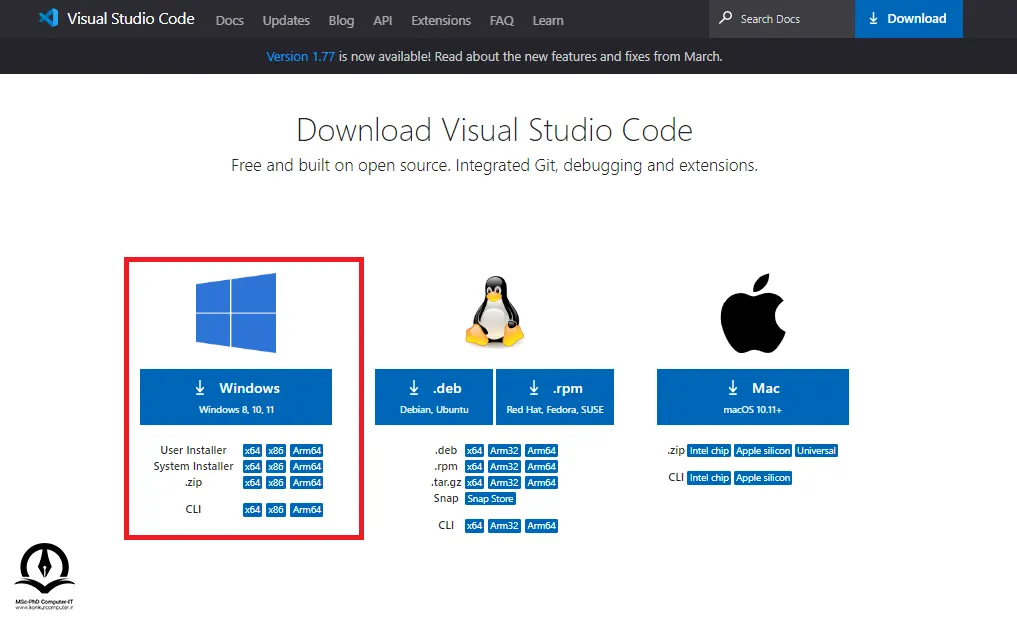
- مرحله اول: دانلود نسخه مناسب سیستم از سایت اصلی ویژوال استودیو کد که تحت نظارت شرکت مایکروسافت است.
لینک دانلود ویژوال استودیو 2022: https://code.visualstudio.com/download
از طریق لینک مربوطه میتوانید هر نسخه که متناسب با سیستم شماست دانلود کنید.
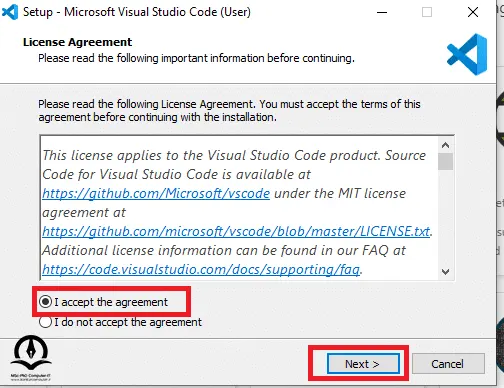
- مرحله دوم: نسخه exe که از مرحله قبل با موفقیت دانلود کردید باز کنید و بگذارید تا صفحهای مانند زیر بالا بیاید، در این مرحله لازم است گزینه Accept The Agreement را تیک بزنید و سپس Next را کلیک کنید.
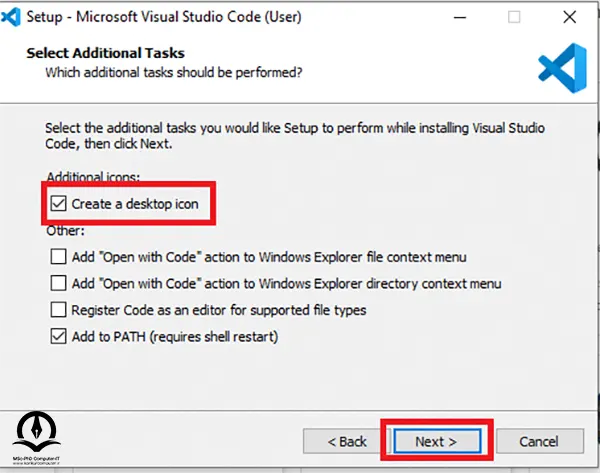
- مرحله سوم: در این مرحله گزینه create a desktop icon را تیک دار کنید تا آیکون نسخه ویژوال استودیو 2022 روی دسکتاپ کامپیوتر شخصی شما نمایش داده شود سپس Next را کلیک کنید.
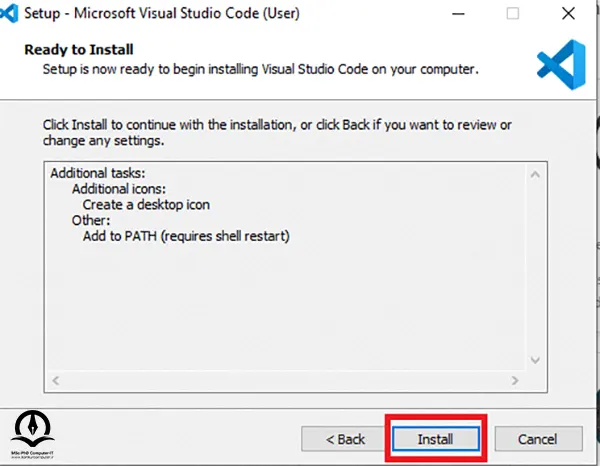
- مرحله چهارم: این مرحله، مرحله نصب است و هر چند گزینه خاصی ندارد و فقط باید دکمه Install را کلیک کنید اما اندکی طول میکشد. در این مرحله خود نرم افزار ویژوال استودیو 2022 گزینههای لازم در کامپیوتر شما را تغییر میدهد.
- مرحله پنجم: مرحله پایانی است که بعد از مدت زمان لازم ظاهر میشود و نیاز است روی دکمه Finish کلیک کنید.
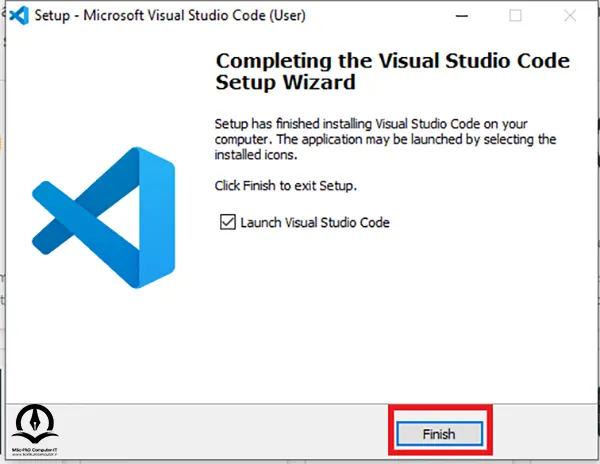
به طور پیش فرض 2022 Visual Studio در آدرس زیر نصب میشود.
C: \users{username} \AppData\Local\Programs\Microsoft VS Code
همچنین بعد از نصب و اجرای ویژوال استودیو محیطی مانند زیر مشاهده خواهید کرد.
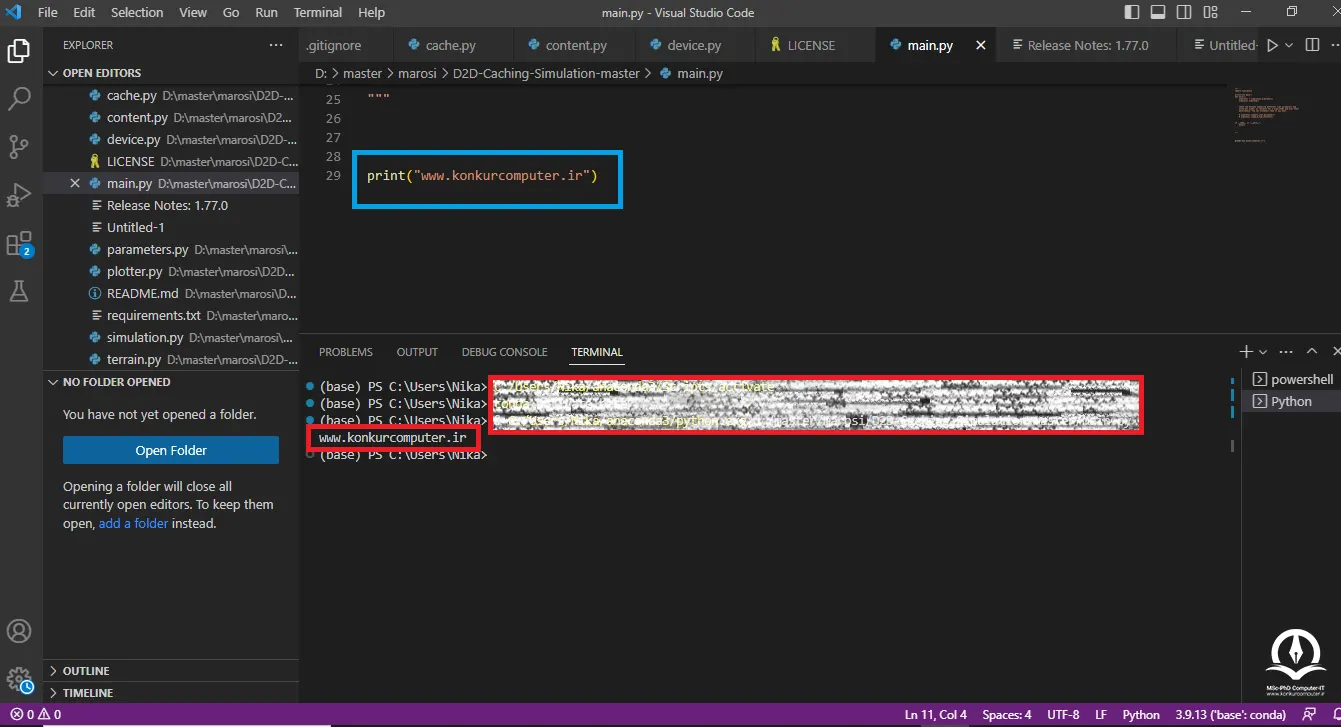
اجزای ضروری VS Code چیست؟
VS Code از یک رابط کاربری استاندارد و طرح بندی یک کاوشگر در سمت چپ استفاده میکند و همه فایلها و پوشههایی را که به آنهادسترسی دارید نشان میدهد. علاوه بر این، یک ویرایشگر در سمت راست دارد که محتوای فایلهایی را که باز کردهاید نشان میدهد. در زیر چند مورد از اصلیترین اجزای ویرایشگر VSCode آورده شده است:
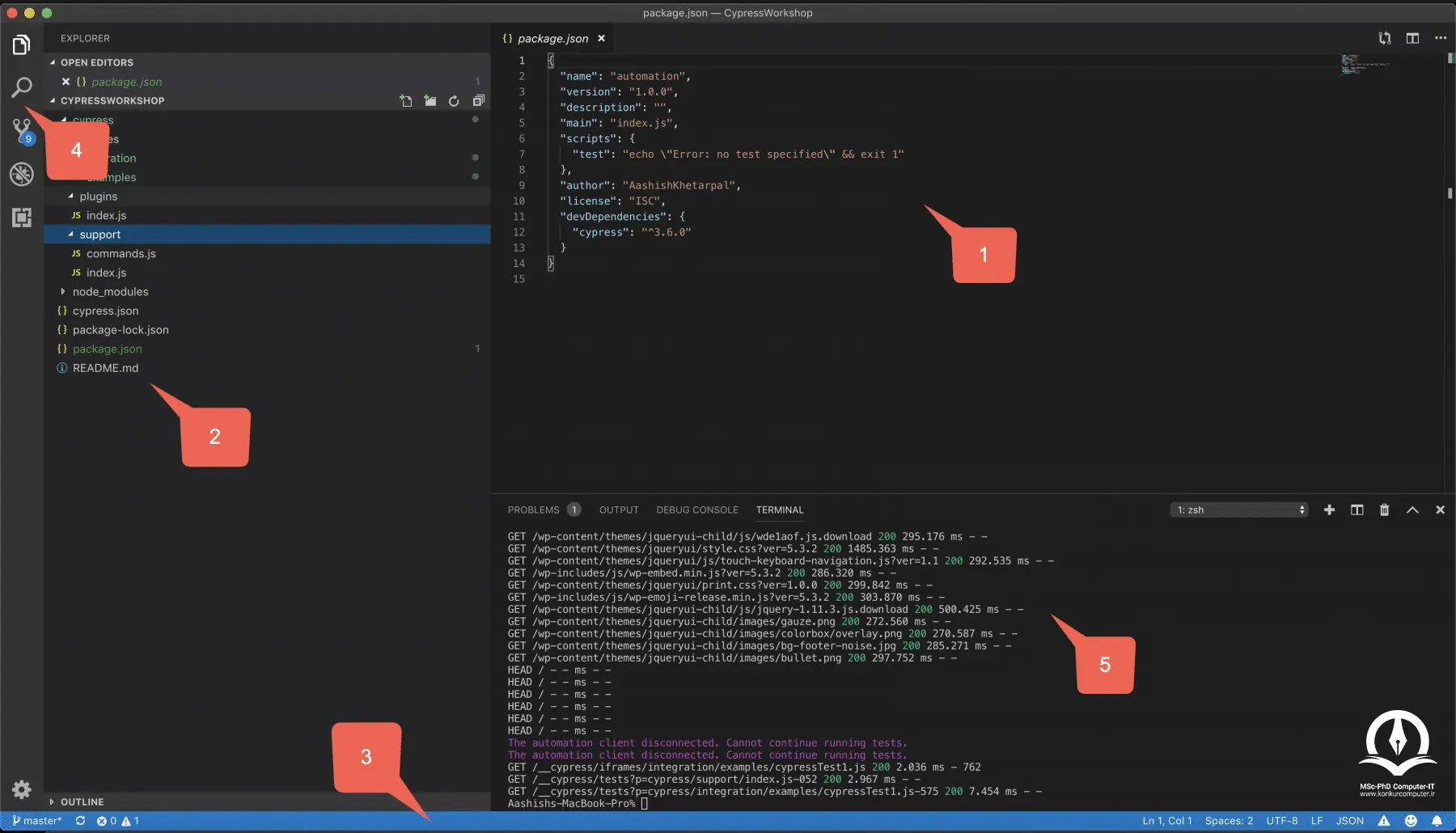
رابط کاربری همانطور که در تصویر بالا مشخص شده است به پنج قسمت تقسیم شده است:
- ویرایشگر (Editor): مکان اصلی کدنویسی شما همین منطقه ادیتور است که میتوانید تا حد امکان ویرایش گرها را در کنارهم بهصورت عمودی و افقی باز کنید.
- نوار کناری یا (SideBar): حاوی نماهای مختلف مانند Explorer برای کمک به شما در حین کار بر روی پروژه خود، در قسمت بر روی هر پروژهای که کار کنید بهصورت هایلایت است.
- نوار وضعیت (Status Bar): حاوی اطلاعات مربوط به پروژه باز شده و فایلهایی است که شما ویرایش میکنید؛ به عنوان مثال اگر اینترپرترهای (مفسر) مختلفی دارید آن مفسری که کدها را اجرا میکنید نشان میدهد.
- نوار فعالیت (Activity Bar): این به شما امکان میدهد بین نماها جابهجا شوید و شاخصهای بیشتری برای زمینه خاص، مانند تعداد تغییرات خروجی هنگام فعال بودن Git به شما میدهد یا میتوانید اکستنشنهای مختلف با جابهجایی نصب کنید.
- پانلها (Panels): پنلهای مختلف را در زیر ناحیه ویرایشگر برای اطلاعات خروجی یا اشکال زدایی، خطاها و هشدارها یا یک ترمینال یکپارچه نمایش میدهد، علاوه بر این، پانل همچنین میتواند برای فضای عمودی بیشتر به سمت راست حرکت کند.
VS Code هر بار که آن را شروع میکنید در همان حالتی که آخرین بار بود باز میشود، همچنین پوشه، طرح بندی و فایلهای باز شده را حفظ میکند.
جمعبندی
مفتخریم که تا این جای نوشتار همراهمان بودید، امیدواریم تمام مراحل نصب 2022 Visual Studio روی ویندوز 10 را بهدرستی طی کرده باشید در صورت وجود هرگونه ابهام یا سوالی میتوانید از طریق پلهای ارتباطی زیر با کارشناسان کنکور کامپیوتر در ارتباط باشید.
چگونه میتوانیم آخرین نسخه Visual Studio را بیابیم؟
برای آگاهی از آخرین نسخه ویژوال استودیو کد از طریق لینک آخرین نسخه و همچنین ویژگیهایی که به آخرین نسخه اضافه شده است اطلاع پیدا کنید.
2022 Visual Studio با موفقیت اجرا نمیشود مشکل چیست؟
اگر تمام مراحل را بهدرستی طی کردهاید و باز هم مشکل دارید Environment Variables سیستم خود را چک کنید و ببینید آیا متغیرهای محلی سیستم شما به درستی جایگذاری شده است.
آیا Visual Studio رایگان است یا نه؟
نسخه Community برای همه رایگان است اما بدیهی است نسخه های رایگان ویژگیهای محدودتری نسبت سایر نسخهها Visual Studio دارد.







مطالب مرتبط
همه مقالات